23-09 Scan-Modul
blue office® 4 bietet ein Scan-Modul als Bordwerkzeug, welches die Möglichkeit bietet, Dokumente zu scannen und diese als digitale Dokumente (Eingangsrechnungen, Personaldossiers, etc.) direkt an der passenden Stelle von blue office® abzulegen. Sie erreichen das Scan-Modul über „Extras – Scanner“.

Um ein neues Dokument einzuscannen, wählen Sie die Schaltfläche „Neu“. Es öffnet sich ein Fenster, in dem die Quelle = Ihr Scanner ausgewählt wird. Im Folgefenster öffnet sich das Menü Ihres Scanners mit den individuellen Auswahlmöglichkeiten (abhängig von Ihrem Scanner-Typ), wählen Sie darin die gewünschten Einstellungen. Über die Schaltfläche „Scannen“ starten Sie den Vorgang, die Daten werden übertragen.
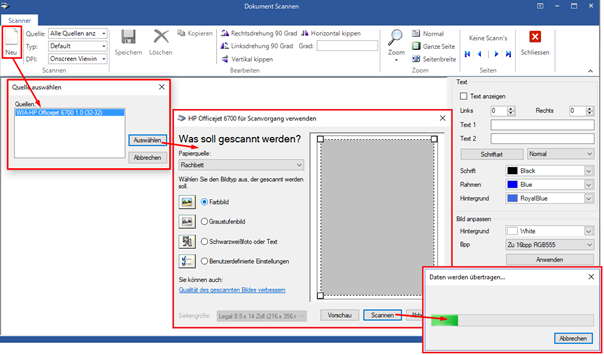
Das gescannte Dokument wird in der Seitenvorschau angezeigt. Sofern sich das Fenster mit dem Menü Ihres Scanners nicht automatisch schliesst, können Sie es schliessen, damit die Seitenvorschau nicht verdeckt wird. Über die Menüleiste können Sie das Dokument bei Bedarf drehen und die Vorschau über das Symbol der Lupe bzw. Zoom vergrössern oder verkleinern. Bei mehrseitigen Dokumenten wird in der Menüleiste die gesamte Anzahl der Seiten angezeigt. Über die Pfeile bei "Seiten" können Sie vor- und zurückblättern bzw. direkt die erste / letzte Seite des Dokuments anzeigen.
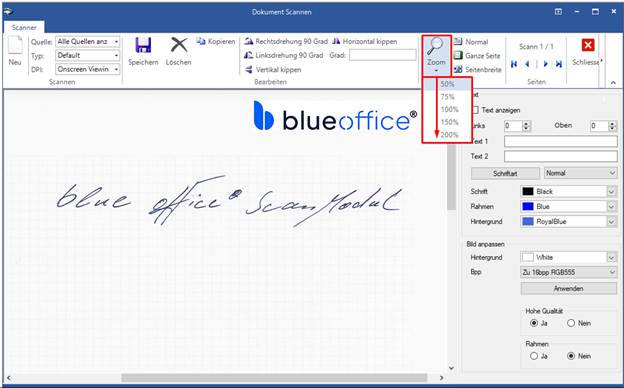
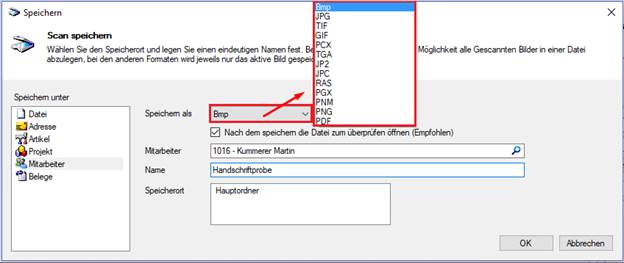
Der Arbeitsbereich rechts bietet die Möglichkeit, das gescannte Dokument mit individuellen Texten zu ergänzen, die mit abgespeichert werden. Zur Gestaltung der Texte stehen die Schaltflächen "Schriftart", Darstellung (Normal, Outline oder Filled Outline) sowie Farbauswahl-Felder für Schrift, Rahmen und Hintergrund zur Verfügung. Die Felder "Links" und "Oben" dienen der Verschiebung/Positionierung des Textes. Über "Bild anpassen" können Sie die Hintergrundfarbe der Seitenvorschau auswählen. Klicken Sie in der Menüleiste auf die Schaltfläche "Speichern" und treffen Sie die weitere Auswahl: "Speichern unter" : Als "Datei" an einem beliebigen Speicherort oder innerhalb von blue office® in der Adress-, Artikel-, Projekt- oder Personal-Verwaltung oder direkt zu einem einzelnen Beleg. Wählen Sie im Speicherdialog über das Lupe-Symbol das gewünschte Ziel aus. "Speichern als" : Möglich sind die Dateiformate Bmp, JPG, TIF, GIF, PCX, TGA, JP2, JPC, RAS, PGX, PNM, PNG und PDF. PDFs können optional mit Passwörtern geschützt werden. Mehrseitige Scans können in ein PDF zusammengefasst werden, setzen Sie einen Haken bei "Alle Seiten in ein PDF-Dokument speichern".

Vergeben Sie im Feld "Name" einen aussagekräftigen und eindeutigen Namen für die gescannte Datei. Mit der Schaltfläche „OK" wird die Datei gemäss den getroffenen Auswahlen abgespeichert. In unserem Beispiel wird mit "OK" der Scann "Handschriftprobe" im Personalstamm als BMP-Datei abgespeichert.
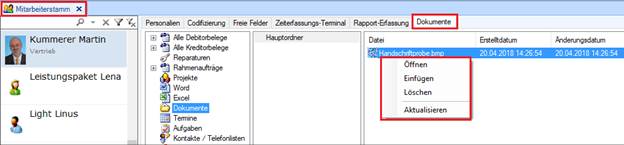
Unter „Programme – Mitarbeiterstamm – Dokumente - Dokumente“ ist die Datei zu finden und kann bei Bedarf über das Kontextmenü (rechte Maustaste) geöffnet, gelöscht oder aktualisiert werden.